가이드
마우스 올바르게 사용하는 법
마우스를 처음 배우는 분들을 위한 기초 가이드 — 올바른 자세부터 다양한 조작 방법까지.
광고
마우스란?
마우스는 컴퓨터 화면의 포인터(화살표)를 움직여 원하는 작업을 수행하는 입력 장치입니다. 왼쪽 버튼, 오른쪽 버튼, 가운데 스크롤 휠로 구성되어 있으며, 각각 다른 기능을 합니다.
마우스 올바르게 잡는 법
- 손바닥이 마우스 뒷부분을 자연스럽게 감싸도록 올려놓습니다.
- 검지는 왼쪽 버튼, 중지는 오른쪽 버튼 위에 가볍게 올립니다.
- 엄지와 약지·새끼손가락은 마우스 양 옆을 가볍게 잡습니다.
- 손목은 마우스 패드에 살짝 닿도록 하고 힘을 빼세요.
- 마우스를 손가락으로만 움직이지 말고 팔 전체로 움직입니다.
💡 마우스를 너무 꽉 쥐면 손목이 아파요. 마우스가 움직이지 않을 정도의 최소한의 힘으로만 잡으세요.
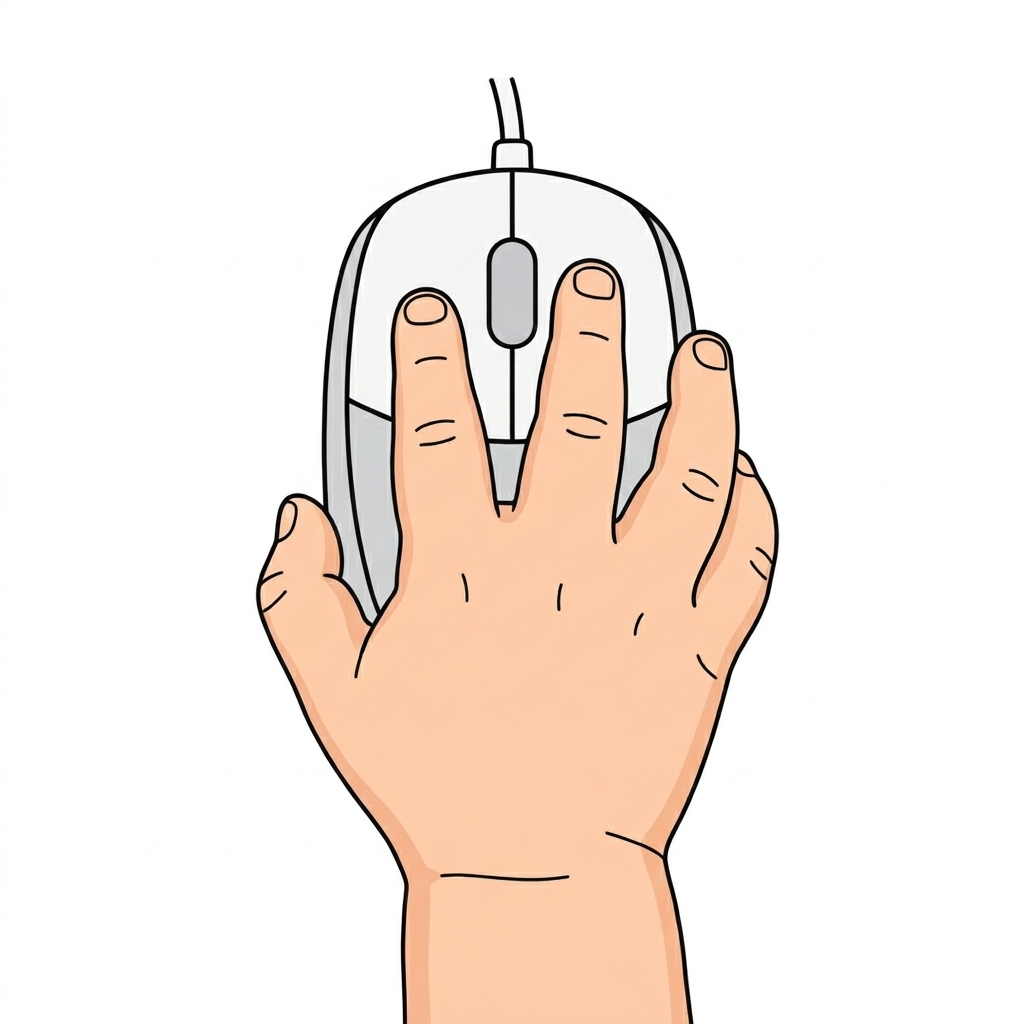
▲ 올바른 마우스 잡는 법
마우스의 주요 기능
마우스로 할 수 있는 6가지 주요 동작입니다. 하나씩 익혀보세요.
👆
클릭
왼쪽 버튼을 한 번 눌러 항목을 선택합니다.
✌️
더블클릭
왼쪽 버튼을 빠르게 두 번 눌러 파일을 엽니다.
🖱️
오른쪽 클릭
오른쪽 버튼을 눌러 추가 메뉴를 엽니다.
🖐️
드래그
버튼을 누른 채로 이동해 파일을 옮깁니다.
🔄
스크롤
가운데 휠을 돌려 화면을 위아래로 이동합니다.
📌
포인터
마우스 위치를 화면에 표시합니다.
클릭과 더블클릭의 차이
처음 마우스를 배울 때 가장 헷갈리는 부분입니다. 아래에서 차이를 확인해보세요.
클릭(1번)
항목을 선택하거나
버튼을 누를 때 사용합니다.
버튼을 누를 때 사용합니다.
더블클릭(2번)
파일이나 폴더를 열 때 사용합니다.
빠르게 두 번!
빠르게 두 번!
💡 더블클릭이 잘 안 된다면? 두 번 클릭 사이의 시간이 너무 길지 않게 빠르게 클릭하세요. Windows 설정에서 더블클릭 속도를 조절할 수도 있어요.
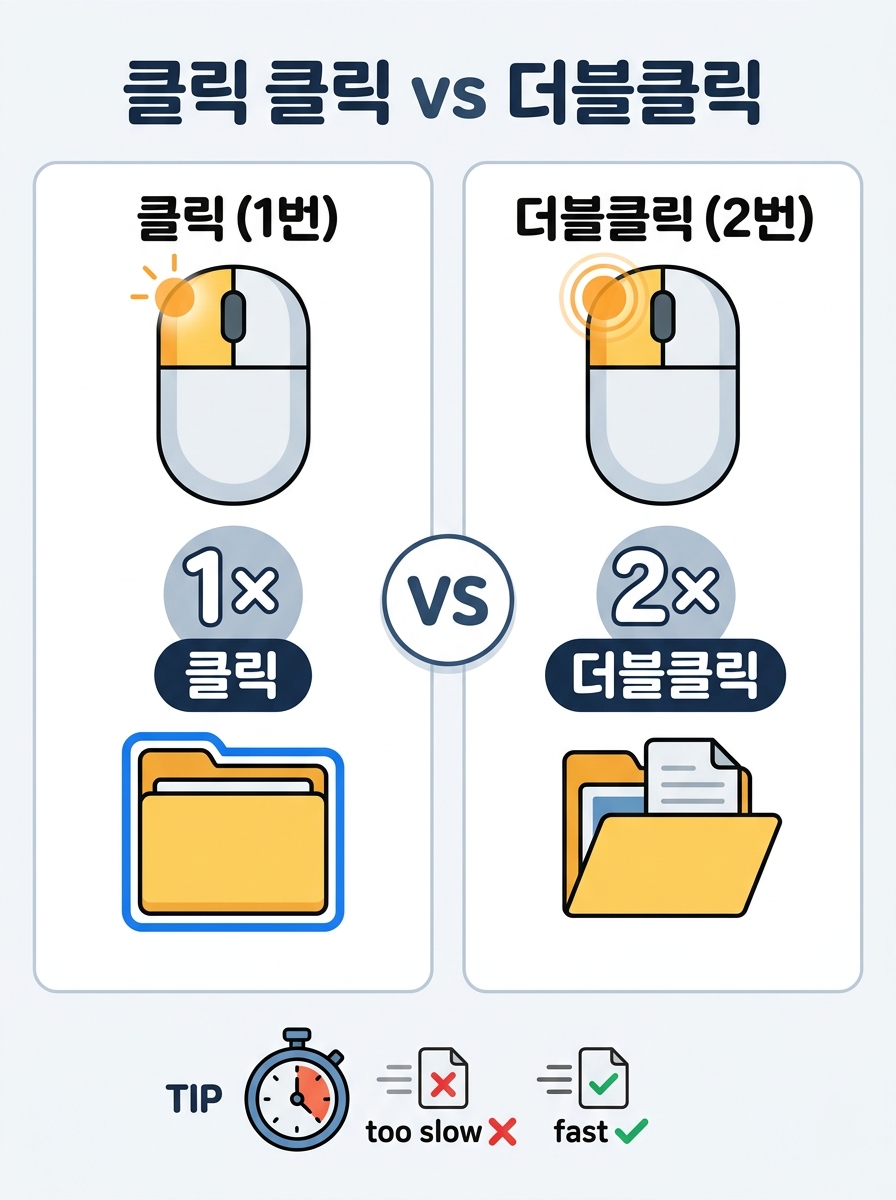
▲ 클릭 vs 더블클릭
드래그하는 방법
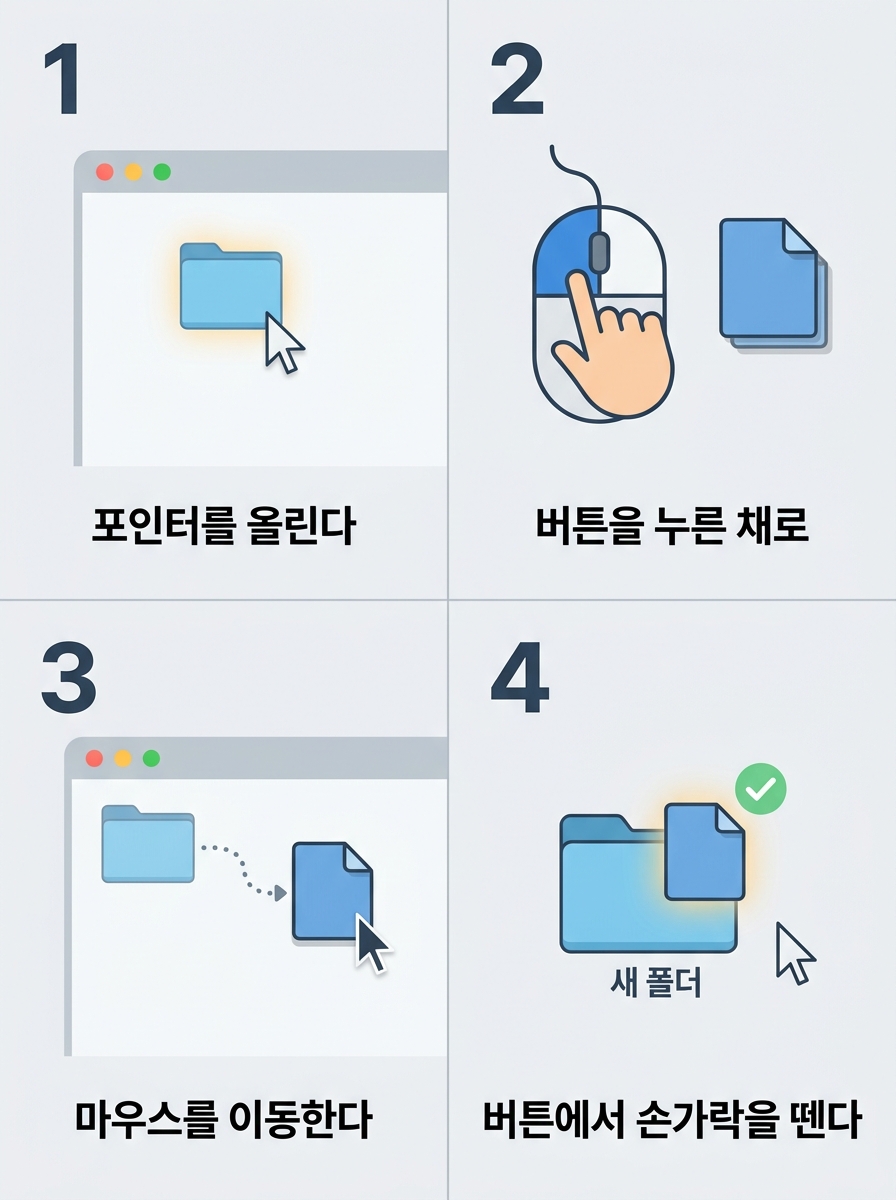
▲ 드래그 방법
- 이동하려는 파일이나 항목 위에 마우스 포인터를 올립니다.
- 왼쪽 버튼을 누른 채로 손가락을 떼지 않습니다.
- 원하는 위치까지 마우스를 이동합니다.
- 목적지에 도착하면 버튼에서 손가락을 뗍니다.
마우스 포인터 모양의 의미
마우스 포인터 모양이 바뀌면 그 위치에서 할 수 있는 작업이 다르다는 뜻입니다.
↖
화살표
기본 상태. 선택과 클릭이 가능합니다.
I
I 커서
텍스트를 입력할 수 있는 영역입니다.
⏳
모래시계/원
컴퓨터가 작업 중입니다. 잠시 기다리세요.
↔
양방향 화살표
창의 크기를 조절할 수 있습니다.
🤚
손 모양
링크나 버튼을 클릭할 수 있습니다.
마우스 연습 순서
이 순서대로 연습하면 마우스를 빠르게 익힐 수 있습니다.
1
포인터 이동
원하는 위치로 정확하게 이동하기
2
클릭
정확한 위치 클릭하기
3
더블클릭
빠르게 두 번 클릭하기
4
드래그
파일을 잡아 이동하기
5
스크롤
페이지 위아래 이동하기
광고